Na czasie

Wielki powrót Poradników!

Cześć wszystkim! Witam Was ciepło na odświeżonych, odmienionych, oplecionych roślinkami i gotowych na drugie życie Poradnikach Graficznych...

Banner - Awatar

Jak już pisałam dostałam się dzięki dwóm bannerom. Jeden pomysł już pokazałam, pora na drugi.

1. Wybieramy obrazek i otwieramy w programie graficznym Gimp.
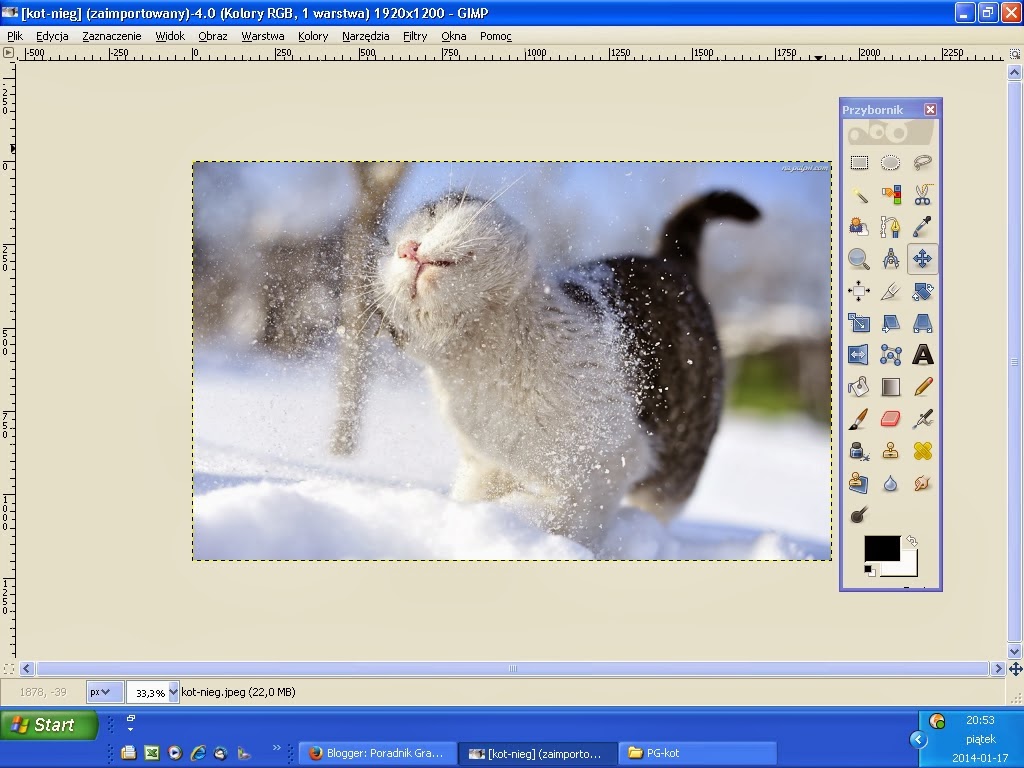
2. Zaznaczamy prostokątem lub elipsą wybraną część obrazka.

3. Otwieramy Plik>Nowy... i usuwamy warstwę.

4. Wklejamy zaznaczony fragment.

5. Wymazujemy gumką tak jak na obrazku:

6. Bierzemy narzędzie do rozmazywania (palec) i rozmazujemy krawędzie.
7. Piszemy napisy (np. nazwa bloga, login [jeśli obrazek ma służyć jako awatar])

8. Eksplorujemy i się radujemy. :D

~Melanka9000

Banner

Pewnie wiele osób zastanawia się jak tu trafiłam (spójrzmy prawdzie w oczy... na razie nikt). Otóż wysłałam dwa ciekawe bannery i prezentacje. Teraz zademonstruję jeden z bannerów.

1. Wybieramy jakiś ładny obrazek (mój będzie taki: link) i zapisujemy go na komputerze.
2. Otwieramy za pomocą Gimp.

3. Zaznaczamy kwadratem obiekt (np. skunksa) i wybieramy: Plik>Nowy... i wybieramy wymiary jakie poda nam Gimp. Wklejamy zaznaczony rysunek. (Należy zostawić rysunek 1, gdyż będzie jeszcze potrzebny!!!)


4. Zaczynamy zabawę z gumką :D. Wymazujemy tło obiektu (u mnie skunksa). Zostaje takie cuś:

5. Wracamy do rysunku z tłem. Zaznaczamy kawałek rysunku elipsą. Zostawiamy np. głowę. Wklejamy tą elipsę na obrazku z obiektem bez tła. Ustawiamy tak, by obrazki były równo(mi nie wyszło :/):


6. Dodajemy tekst (np. nazwę bloga).

7. Eksplorujemy i cieszymy się z dzieła!

~Melanka9000

Wzory na prezentacjii

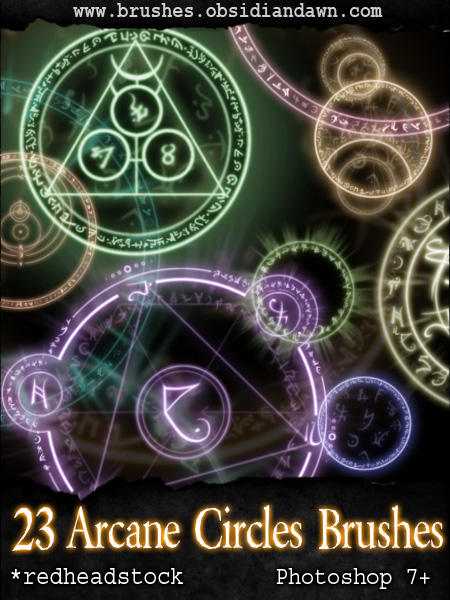
Pewnie zastanawiacie się, skąd gracze biorą takie wzory, czyli pędzle.

Otóż takie wzory trzeba pobrać:

1.Wchodzimy na deviantart i wpisujemy "GIMP Arcane Circles Brushes"

2.Kilkamy w któryś z linków pod obrazkiem
5

  3.Po kilknięciu w link kilkamy dowloand

4.Otwieramy sobie to w WinRar

5.Wchodzimy w wyszukaj->Pliki I Foldery->Wpisujemy gimp

6.Gdy nam się otworzy klikamy folder Gimp- 2.0->share->gimp->2.0->brushes-> i w tamtym folderze wklejamy całą zawartość.

Oto dowód że działa:


© Agata dla WioskaSzablonów | Technologia blogger. | Freepik FlatIcon